Windows Terminal 中 Claude Code 如何换行输入多行内容?
Windows Terminal 中 Claude Code 输入换行的完整指南
Windows Terminal 中 Claude Code 如何换行输入多行内容?
在使用 Claude Code CLI 工具时,很多用户会遇到一个常见的交互问题:在 Windows Terminal 中按下 Enter 键会直接发送消息,而非换行。这对于需要输入多行代码块或长文本的场景非常不便。本文将介绍三种解决方案,帮助你在 Windows Terminal 中实现优雅的换行输入。
方法一:使用默认支持的快捷键(推荐)
Claude Code 在 Windows Terminal 中默认支持以下换行快捷键,无需任何配置即可使用:
\+ Enter —— 最直观的组合键- Ctrl + Enter —— 与许多聊天应用一致的习惯
- Ctrl + J —— Vim/Emacs 用户熟悉的快捷键
这些快捷键在大多数现代终端模拟器中都能正常工作,是跨平台开发时的首选方案。
方法二:配置 Shift+Enter(符合直觉的优化)
如果你从网页版 ChatGPT、Claude 或其他 AI 对话产品迁移而来,可能已经习惯了 Shift+Enter 换行的肌肉记忆。Windows Terminal 默认并未将 Shift+Enter 映射为换行符,但我们可以通过修改配置文件来实现。
操作步骤
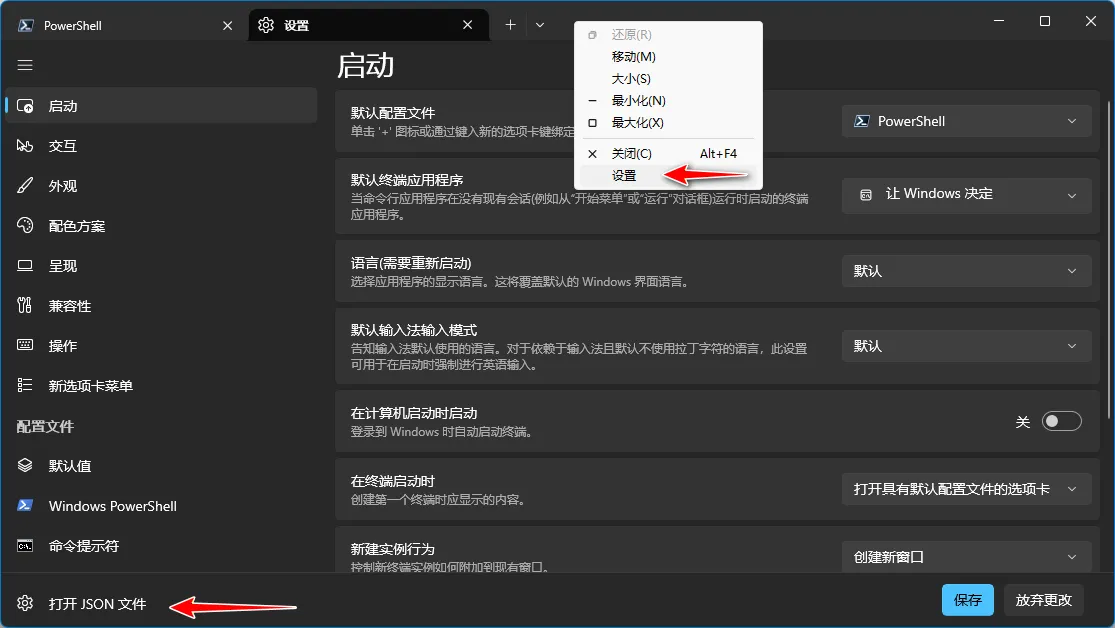
打开配置文件
在 Windows Terminal 窗口中,右键点击标题栏,选择弹出菜单中的「设置」,然后点击窗口左下角「打开 JSON 文件」
添加 Action 定义
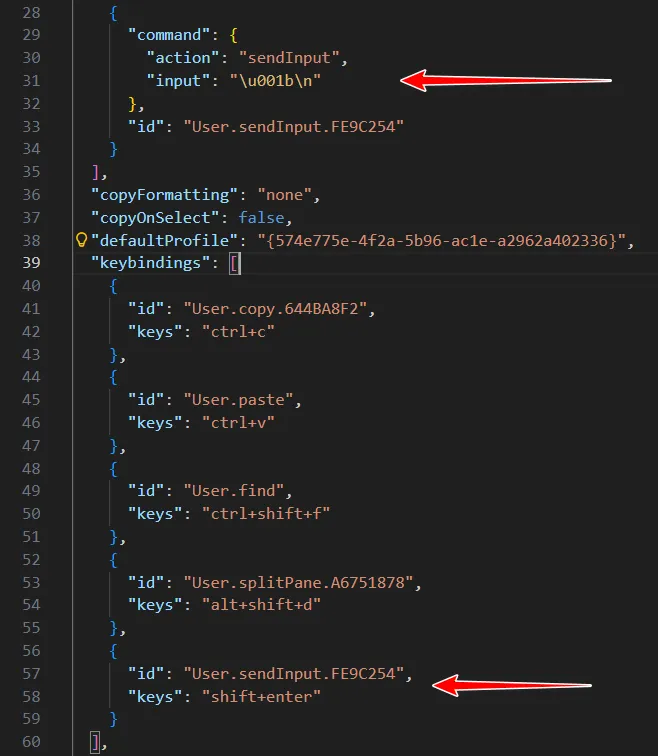
在打开的 JSON 配置文件的 actions 数组中添加以下内容:
{
    "command": {
        "action": "sendInput",
        "input": "\u001b\n"
    },
    "id": "User.sendInput.FE9C254"
}
说明:\u001b\n 是 Escape 字符后接换行符,Claude Code 会将其识别为「软换行」而非提交操作。
绑定快捷键
在 keybindings 数组中添加映射:
{
    "id": "User.sendInput.FE9C254",
    "keys": "shift+enter"
}
生效配置
保存 settings.json 文件,完全关闭并重新打开 Windows Terminal。启动 Claude Code 后,尝试使用 Shift+Enter 进行多行输入。
方法三:VS Code 集成终端(零配置方案)
如果你日常使用 Visual Studio Code 作为主力编辑器,最简单的方式是利用其内置终端:
在 VS Code 中打开终端(Ctrl + ),运行 claude 启动 Claude Code,输入 /terminal-setup` 并回车执行。
此命令会自动检测终端环境并配置相应的键位映射,包括 Shift+Enter 换行支持。这是目前最「开箱即用」的解决方案,特别适合全栈开发者。
❯ /terminal-setup
⎿  Installed VSCode terminal Shift+Enter key binding